¶ Localização do microchip
Onde o microchip está localizado na placa.


O manual de produção e configuração do Kohmnect apresenta os procedimentos e orientações necessários para a preparação, montagem e configuração inicial do dispositivo. Neste documento estão descritas as etapas de produção, parâmetros de configuração, validações operacionais e boas práticas para garantir o correto funcionamento do equipamento antes de sua utilização em campo.
O KMT2000 é um dispositivo, composto por tecnologia GNSS e GSM, para aplicação em baús refrigerados, o mesmo se conecta diretamente com a máquina de refrigeração, possibilitando o monitoramento, rastreamento e o controle remoto do refrigerador, além disso é capaz de coletar coordenadas e transferi-las via rede GSM para um servidor
Além da função básica, o dispositivo possui conectividade bluetooth 4.0 LE, sendo possível conectar até 4 sensores sem fio (iBeacon) para monitorar variáveis diversas como temperatura, umidade, movimento, etc. O dispositivo possui, interface para acessórios externos, como sensor de temperatura com fio, sonda de combustível, radiofrequência (RF) entre outros.
Identificar e separar os modelos das placas base entre 18F27K40 e 18LF27K40 (Essa informação pode ser encontrada na parte de trás da placa escrita no seguinte componente):
Onde o microchip está localizado na placa.
Visual do modelo 18LF27K40.

Visual do modelo 18F27K40.

OBS: Essa separação é importante, pois além de alterar a configuração no programa pode otimizar o tempo no processo de produção.
Conexão da placa no computador e execução do programa
Placa base conectada no computador através do PICKit

Alterar os parâmetros no programa de acordo com os itens e imagem abaixo:


Conectar e carregar o programa:

OBS 1: Caso o programa informe algum erro não relacionado a energia de alimentação do equipamento, é necessário desconectar tudo, reiniciar o computador e realizar todos os procedimentos novamente. Caso o erro esteja relacionado a alimentação, siga o passo a passo: > “Disconnect” > Remova o PIC da placa > “Connect” > Espere dar o erro novamente > “Disconnect” > Coloque o PIC novamente > “Connect”.
OBS 2: Caso queira continuar configurando outros dispositivos do mesmo modelo, é necessário apenas conectar a placa principal a uma fonte de alimentação e ao PICK. Após o programa reconhecer o novo dispositivo é preciso apenas clicar em “Program” novamente e aguardar a confirmação.
Conectar a telemetria na Giga de teste através do conector de 12 vias;

O led verde da telemetria irá acender (indicado na imagem abaixo);

Preparação do Modem GSM/GPRS

Junção dos componentes:


OBS: Para esse procedimento é necessário o uso de uma alicate universal para encaixar as duas placas. Importante utilizá-la nas extremidades do conector e sem exercer muita força, intercalando os lados, para facilitar o encaixe e não prejudicar a integridade do equipamento.


Executar o programa e conectar o Modem


Configuração e atualização do Modem


Caso não tenha o arquivo no computador e seja necessário baixar, acesse o link: https://wiki.teltonika-gps.com/view/Firmware_versions e faça download da versão recomendada para o modelo que você está configurando.


Aguardar o programa encerrar a atualização.

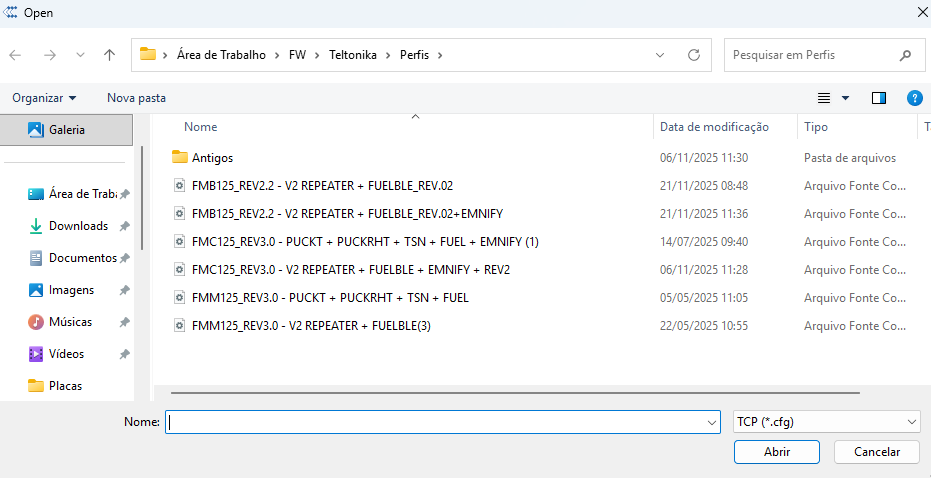
OBS: Para encontrar o arquivo correto é necessário acessar a pasta disponível no Teams > Tecnologia Neokohm > Produção > KOHMNECT > TRAILER - TRUCK > REV 2.0 > 04 - FIRMWARE > 02 - PERFIS TELTONIKA.
Iremos coletar as informações do equipamento e armazenar em um bloco de notas para a criação do equipamento;
Recomendado manter o formato de:
Código do equipamento é correspondente ao lote/série do mesmo, está informado na case da placa base, será o código “SNK090222xxxx-B”;

Código IMEI é correspondente ao código interno do Teltonika e podemos visualizá-lo na página “Status“ em “Device IMEI”;

O ICCID do SIM Card é o número de série do chip, está disponível na tela “I/O” que pode ser acessada pelo menu lateral. A informação vai aparecer no campo “ICCID”.

Ativar chip e vincular equipamento
Essa etapa serve para informarmos a Emnify que começaremos a utilizar o chip e que ele pode começar a enviar dados.


Cadastro do equipamento
Preencher os dados do equipamentos e acordo com o seguinte padrão:

OBS: Ao cadastrar vários equipamentos, não é necessário sair da página e preencher as informações novamente. É necessário apenas alterar as informações de um equipamento para outro (Código do equipamento, Identificador de hardware, Chip e Placa).
Início do protocolo de teste
Verificação do posicionamento e atualização
Para verificar se o equipamento está funcionando corretamente, podemos analisar os LEDs do Teltonika. Caso esteja com os dois LEDs verdes piscando quer dizer que está tudo certo com o posicionamento.
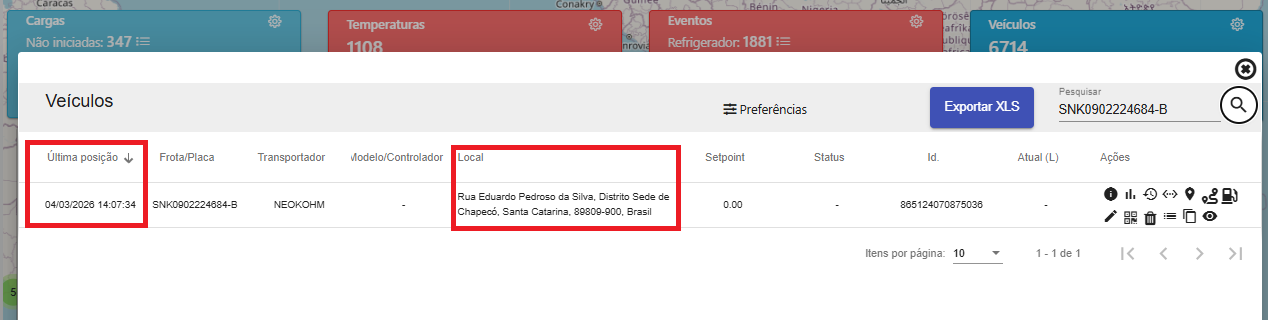
Outra maneira de verificar é olhando o cadastro do equipamento no sistema Neokohm, caso a última posição dele esteja atualizada e o local de posicionamento estiver correto, podemos remover a fonte e levar o equipamento para lacrar e embalar.

Lacre do equipamento
Após verificar se o equipamento está funcionando e posicionando é necessário lacrar ele, para isso pressione a caixa na tampa até as duas extremidades travarem. Após isso, adicione o lacre de segurança no equipamento conforme o padrão abaixo:

Imprimir uma folha com as etiquetas com os códigos dos equipamentos que serão embalados. Disponível no Canva:
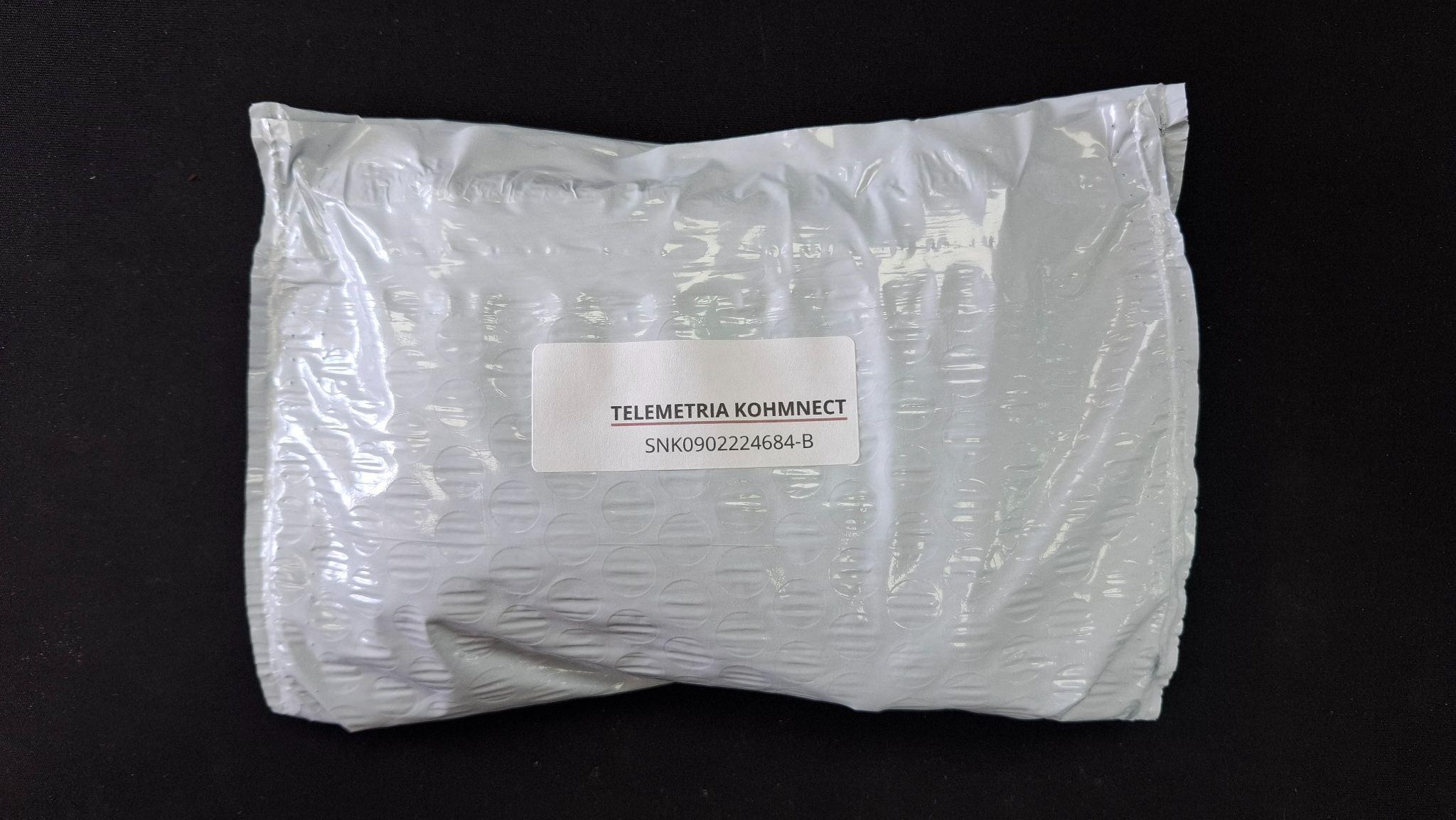
Colocar o equipamento dentro da embalagem conforme o padrão. Fechar a embalagem do equipamento e colocar a etiqueta seguindo o padrão a seguir: