¶ Código IMEI
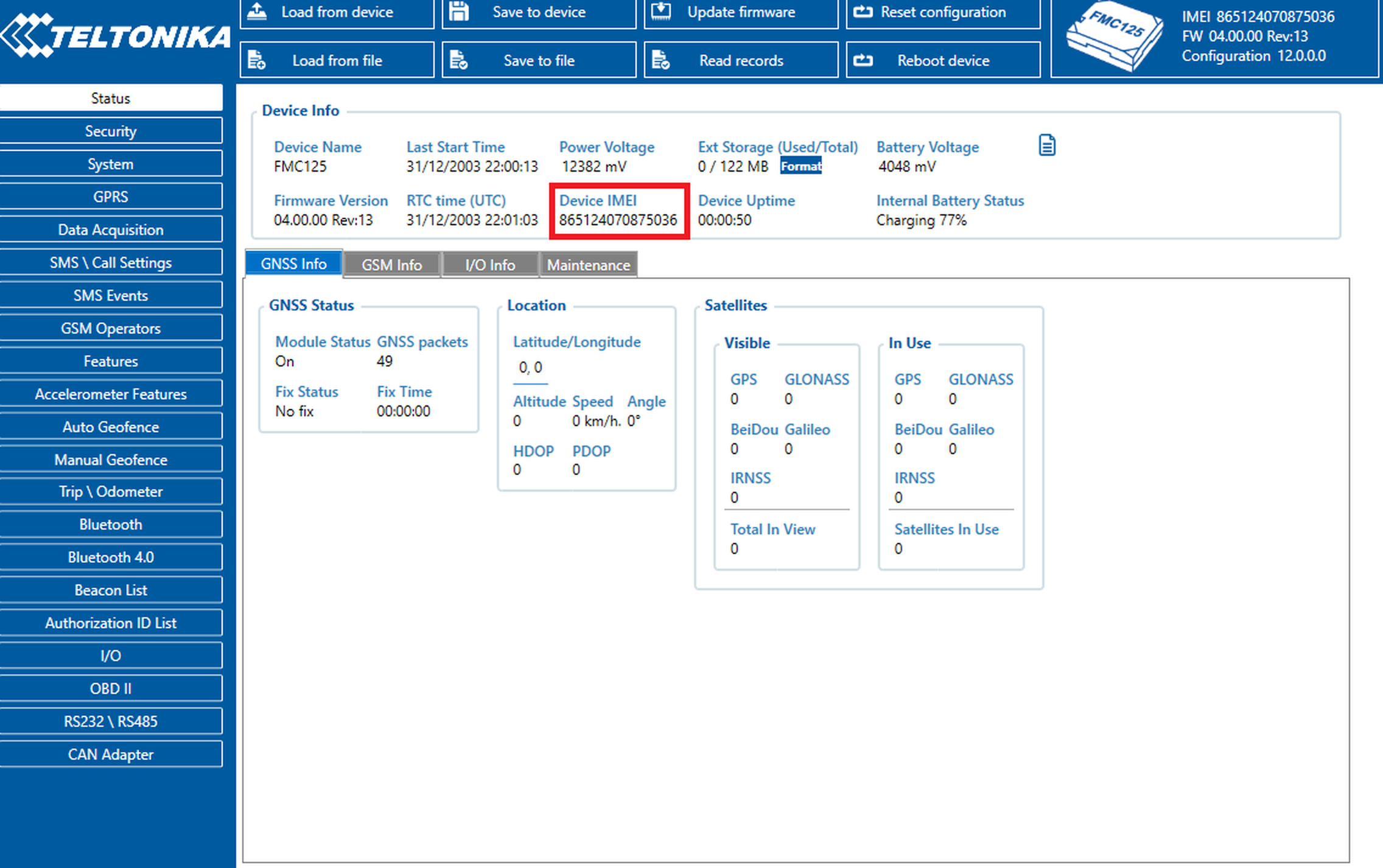
Código IMEI é correspondente ao código interno do Teltonika e podemos visualizá-lo na página “Status“ em “Device IMEI”;

Procedimento de montagem, configuração, ativação, testes e preparação para envio do equipamento KTK500-A.
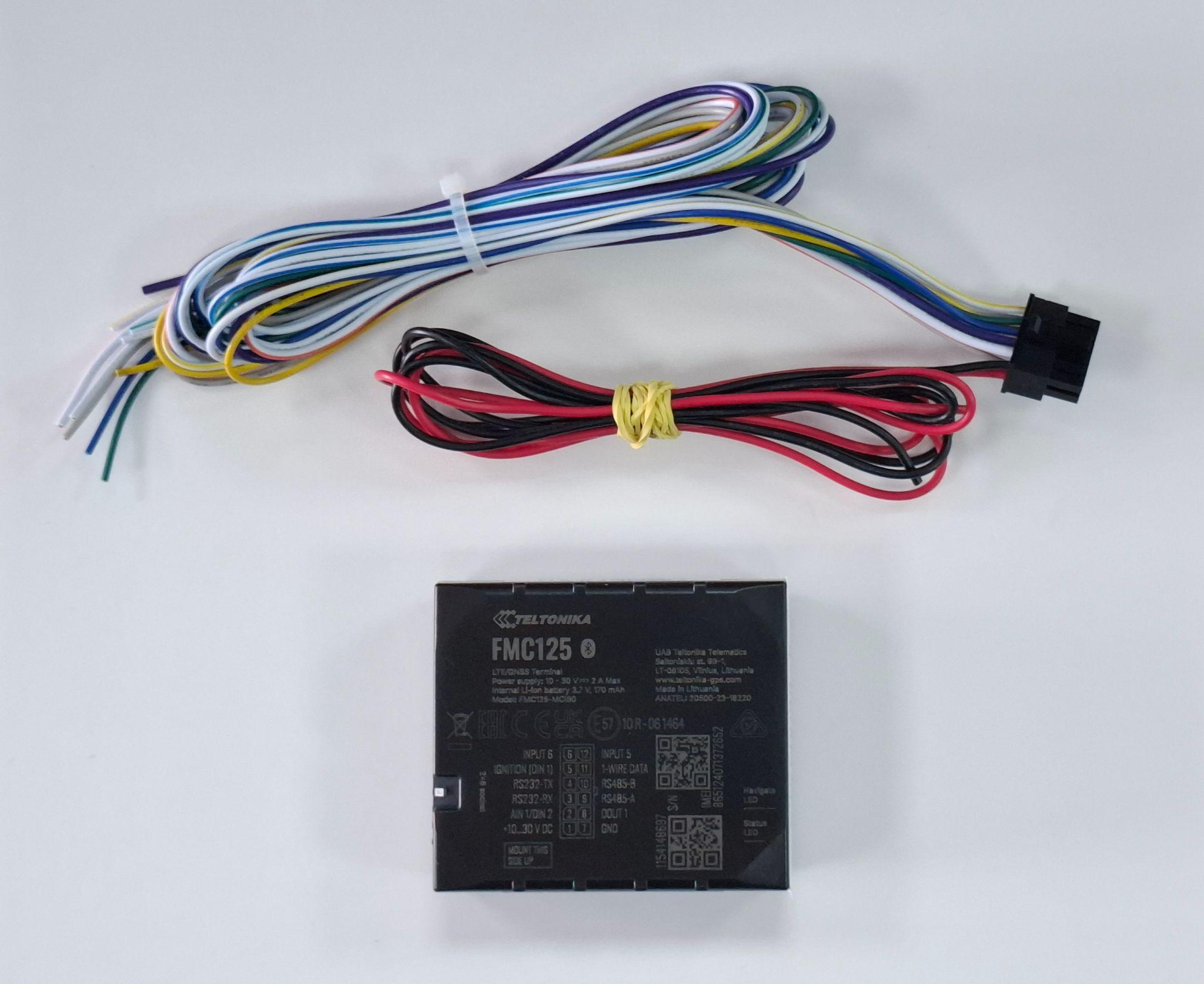
O KTK500-A é um dispositivo de rastreamento e monitoramento veicular, desenvolvido com tecnologias GNSS e GSM, destinado à aplicação em veículos de transporte e logística. O equipamento permite a coleta precisa de coordenadas geográficas, possibilitando o acompanhamento em tempo real da localização do veículo, bem como o armazenamento e a transmissão dessas informações para um servidor remoto por meio da rede GSM.
O equipamento conta ainda com interfaces para conexão de acessórios externos, possibilitando a expansão de suas funcionalidades conforme a necessidade da aplicação. Entre os acessórios suportados, destacam-se sensores diversos, módulos de comunicação adicionais, que permitem monitorar parâmetros como temperatura, abertura de portas, entre outros.
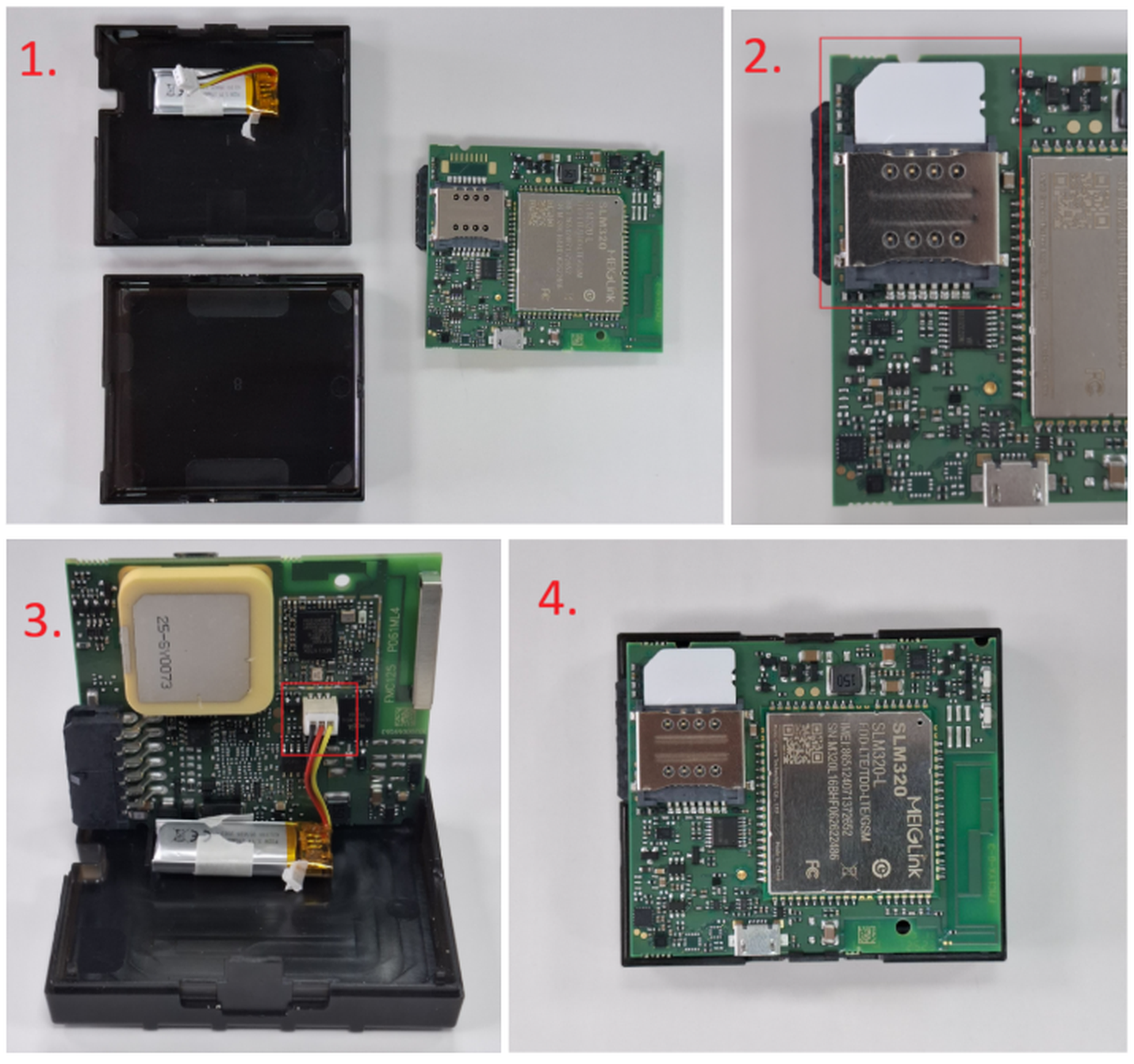
A montagem do KTK500-A é simples e rápida, necessário apenas seguir os passos abaixo:
Montagem física do KTK500-A.
A configuração do modem é utilizando o Software “Teltonika Configurator” (Descrição no item “Conexão e Gravação”).
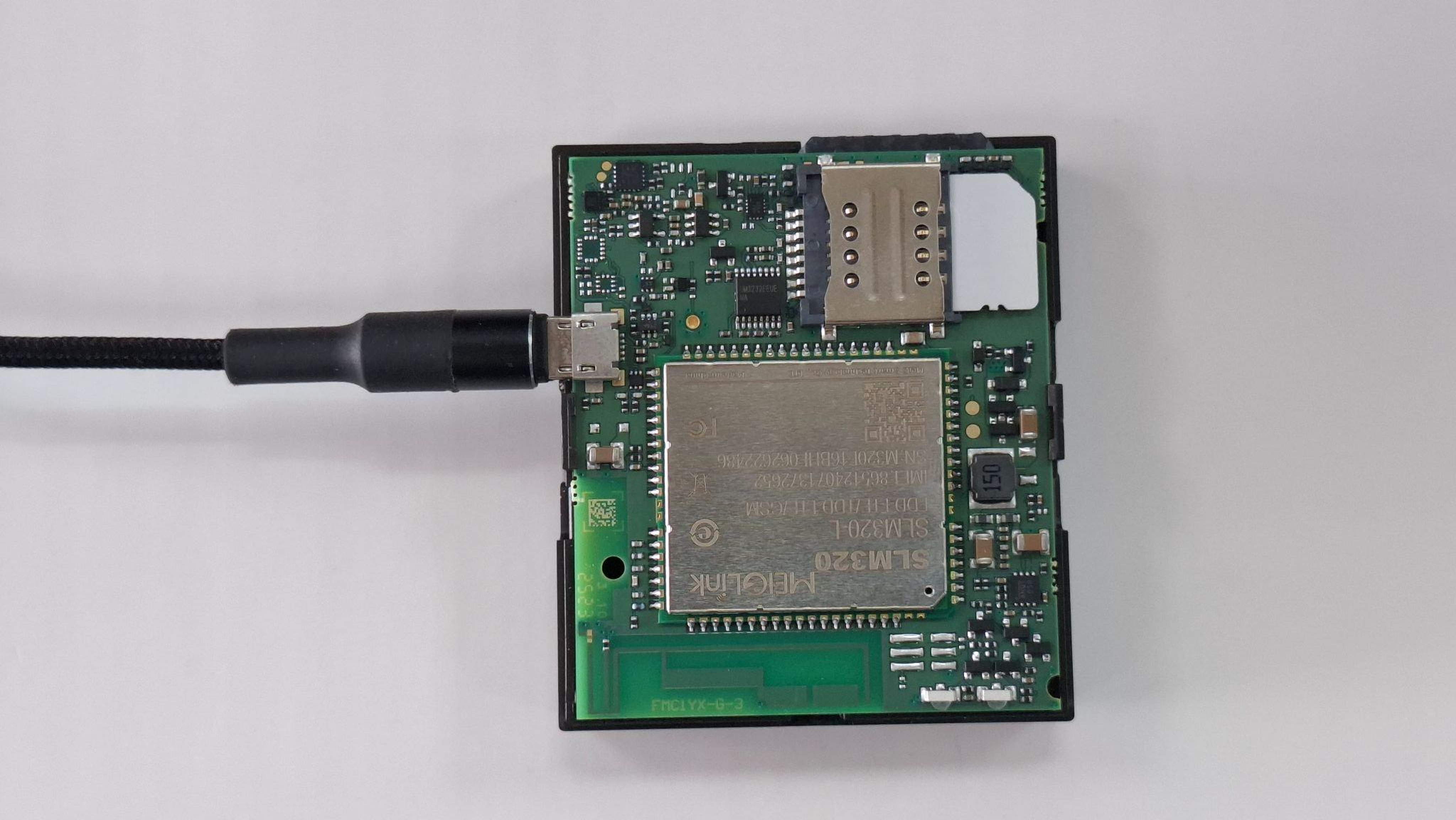
Conecte o modem no computador utilizando um cabo micro USB;
Conexão do modem no computador utilizando cabo micro USB.
Abra o software “Teltonika Configurator” no computador;
Aguarde o programa reconhecer o Modem.
Clique no equipamento que irá aparecer para abrir a tela de configuração
Reconhecimento do modem no Teltonika Configurator.
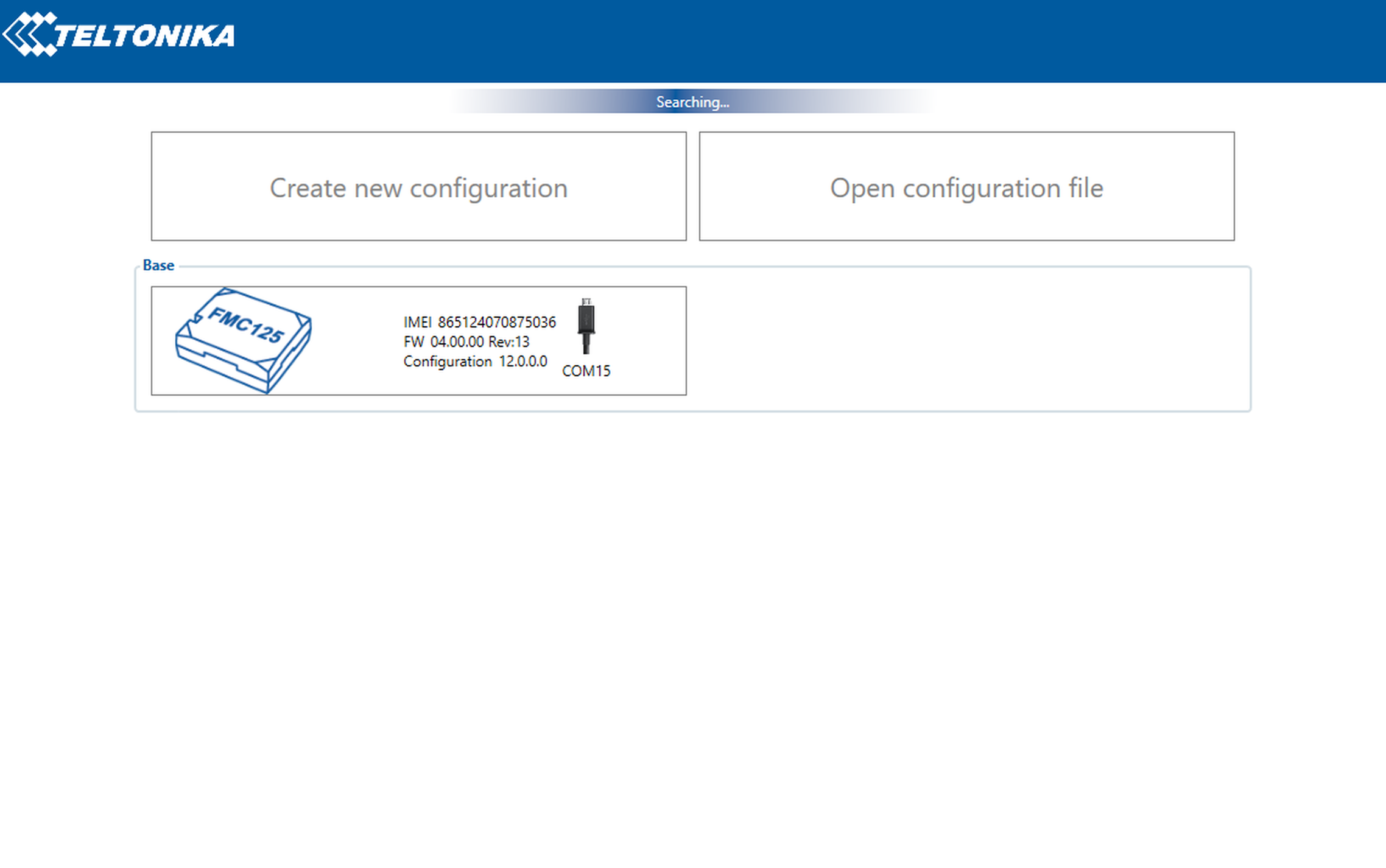
Selecione o Modem que vai ser configurado;
Verificar se a versão de Firmware é a mais atualizada para aquele modelo (Informação disponível no Teltonika Wiki);
Após abrir o link correspondente ao Teltonika, localizar essa parte da guia:
Localização da versão de firmware no Teltonika Wiki.

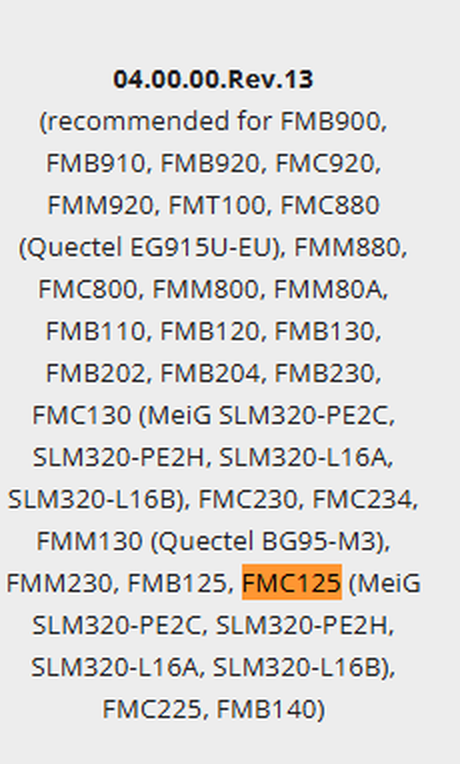
Após isso, pressione Ctrl + F e pesquise pelo modelo do teltonika que você está utilizando (FMC125);
Localize até que apareça uma escrita similar a essa (procure pela maior versão indicada), a versão que está sendo recomendada vai ser a que você vai utilizar.
Busca da versão recomendada para o modelo FMC125.
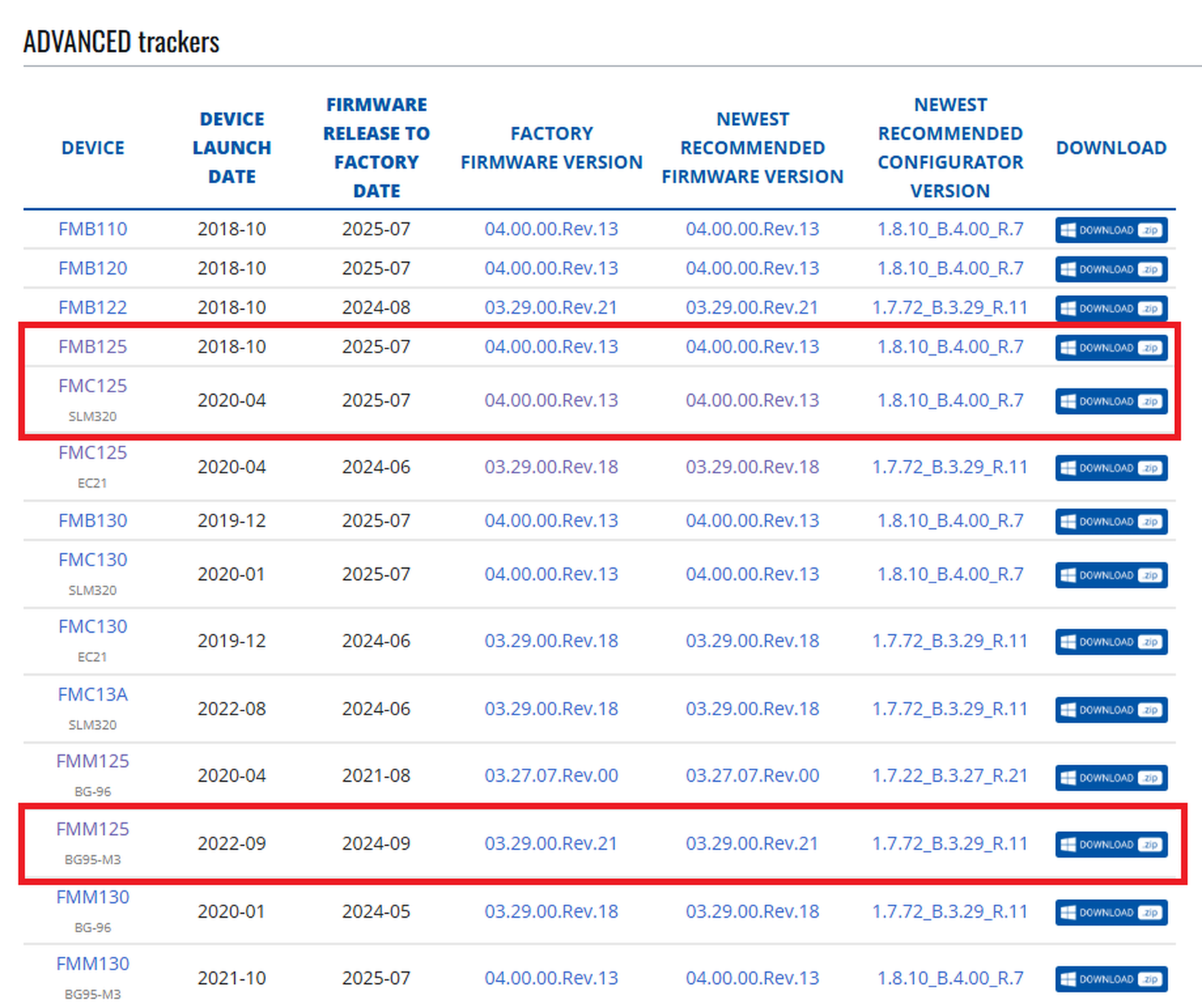
Caso não tenha o arquivo no computador e seja necessário baixar, acesse o link: Firmware versions - Teltonika Telematics Wiki e faça download da versão recomendada para o modelo que você está configurando.
Página de download da versão de firmware recomendada.
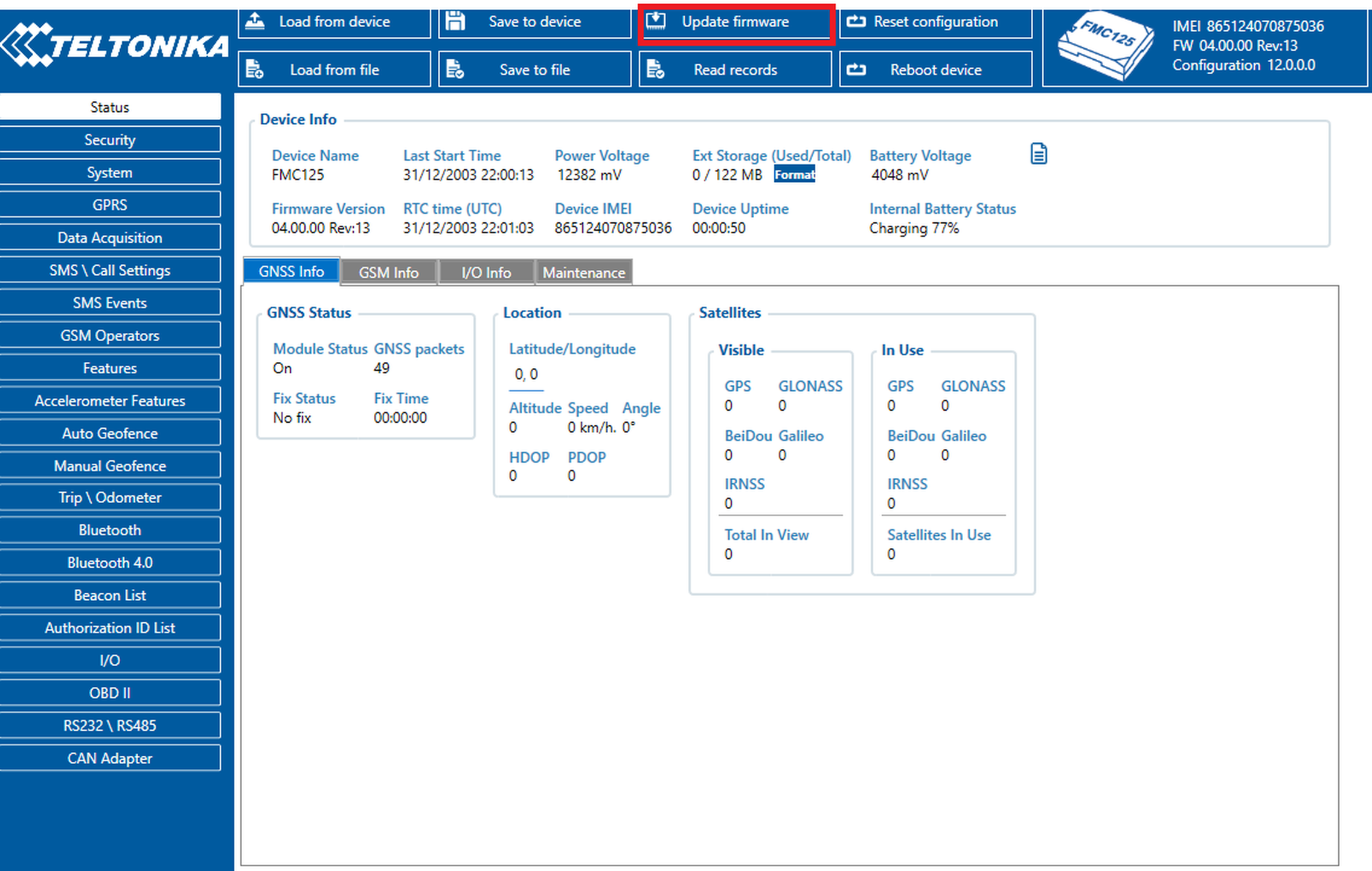
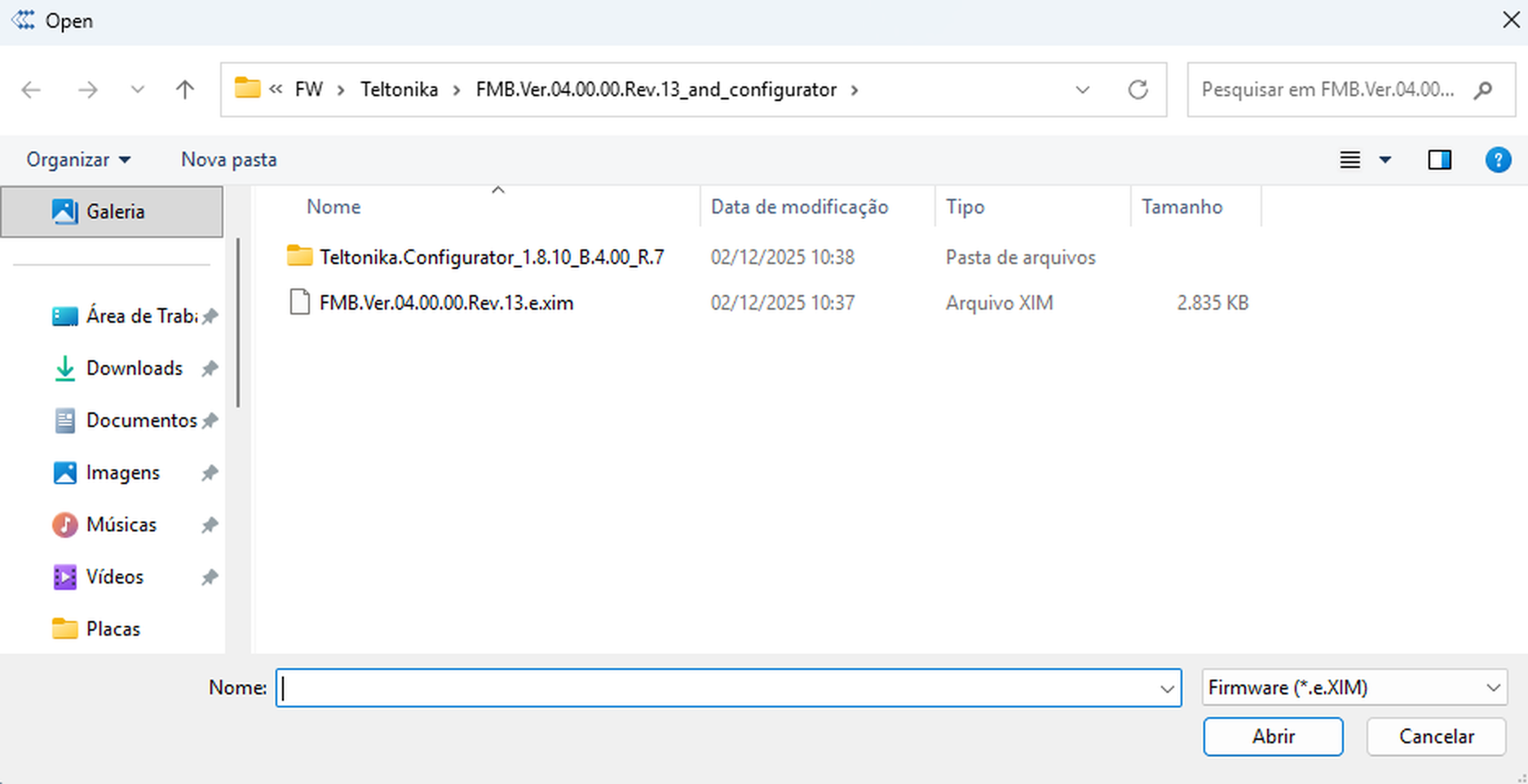
Aguardar o programa encerrar a atualização.
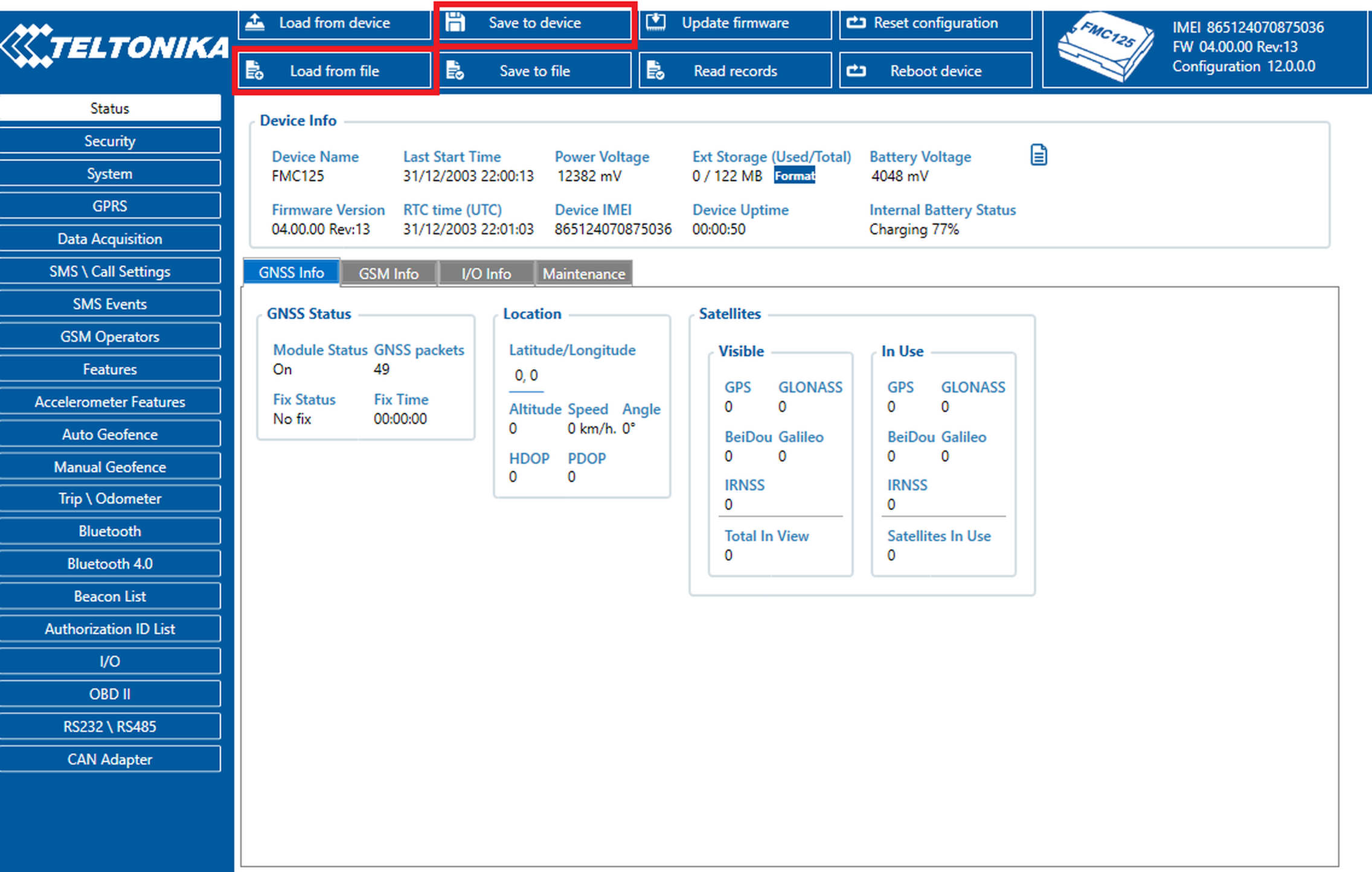
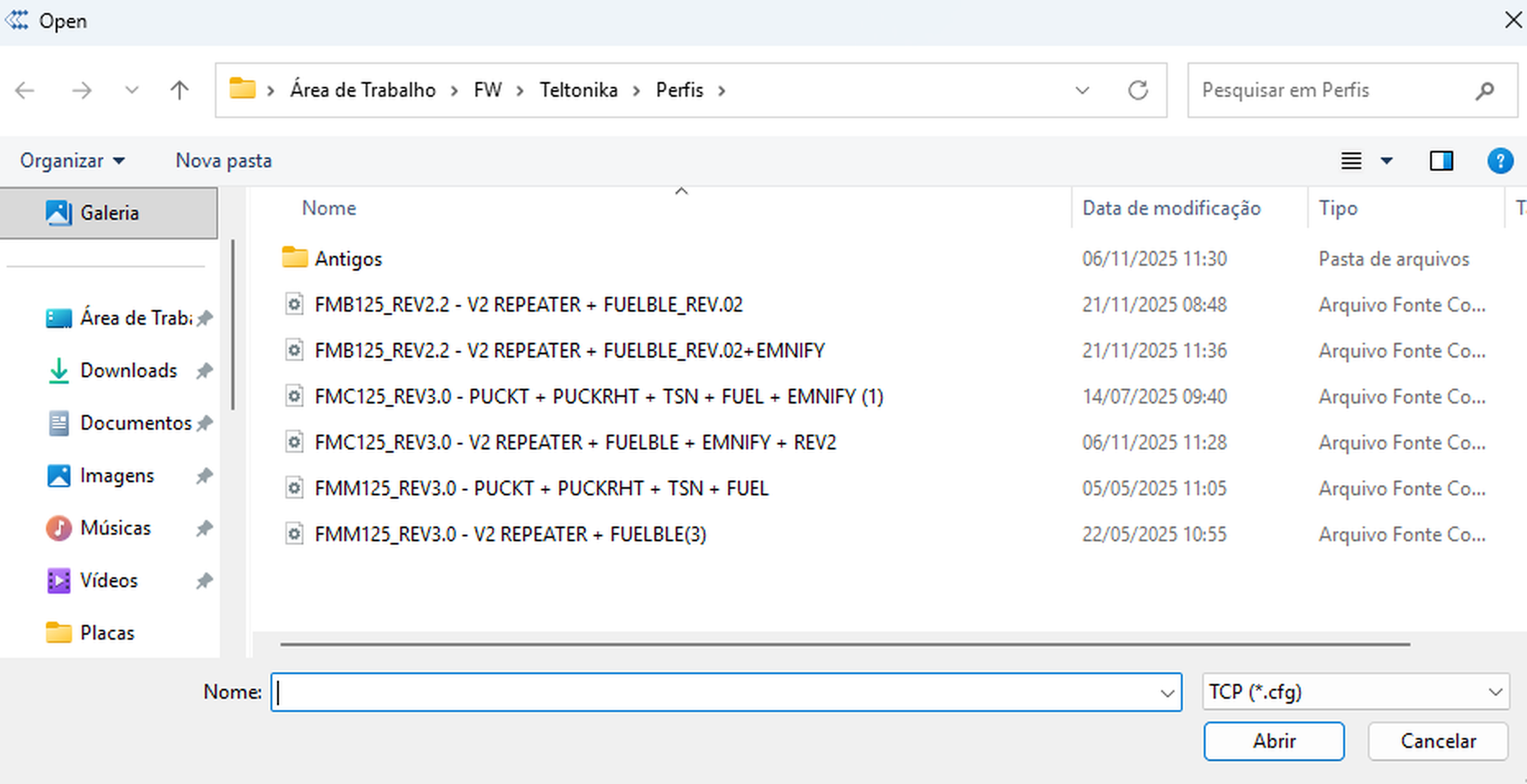
OBS: Para encontrar o arquivo correto é necessário acessar a pasta disponível no Teams > Tecnologia Neokohm > Produção > KOHMNECT > TRAILER - TRUCK > REV 2.0 > 04 - FIRMWARE > 02 - PERFIS TELTONIKA.
Colete as informações de IMEI e ICCID do equipamento
Código IMEI é correspondente ao código interno do Teltonika e podemos visualizá-lo na página “Status“ em “Device IMEI”;
O ICCID do SIM Card é o número de série do chip, está disponível na tela “I/O” que pode ser acessada pelo menu lateral. A informação vai aparecer no campo “ICCID”.
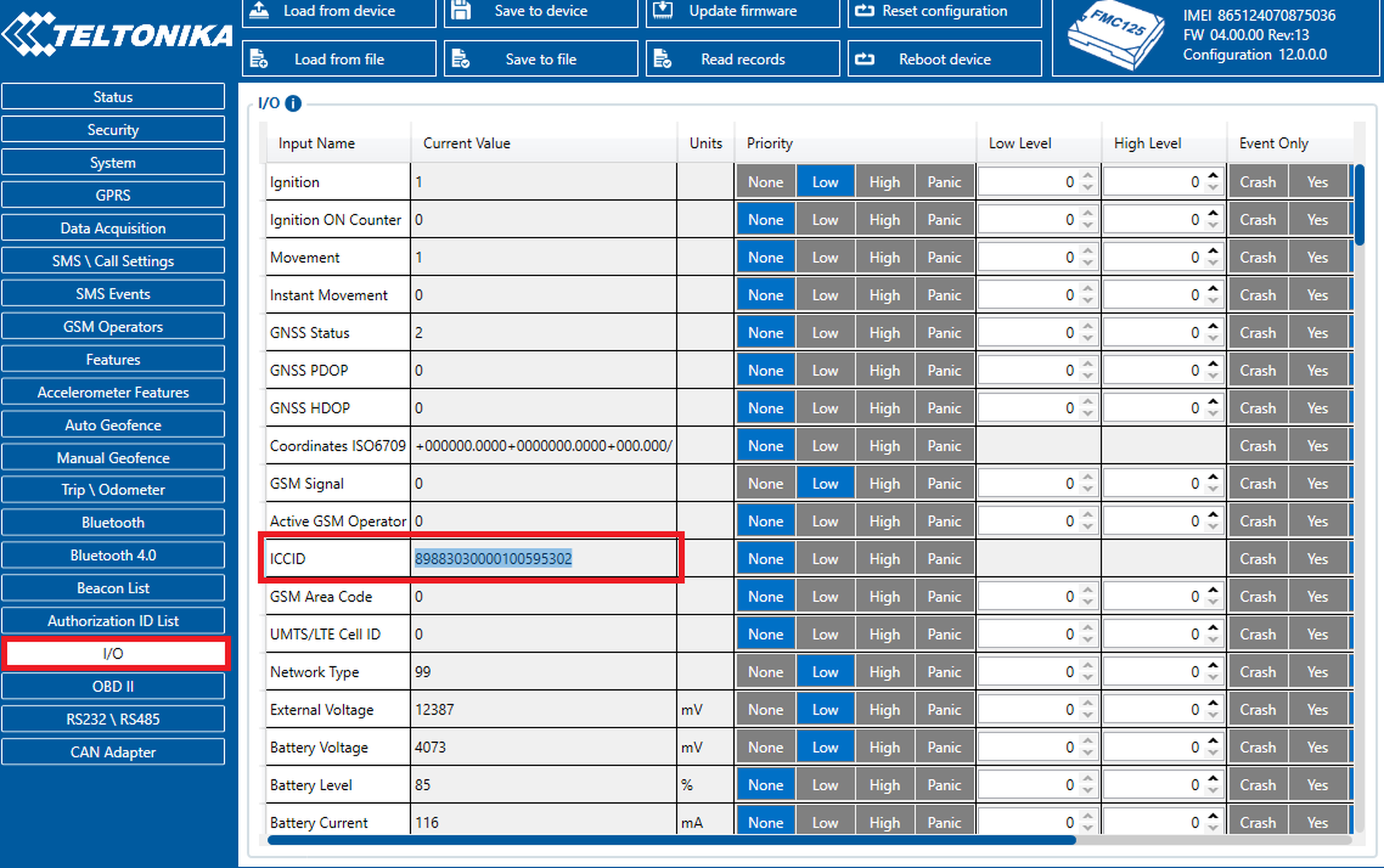
Essa etapa serve para informarmos a Emnify que começaremos a utilizar o chip e que ele pode começar a enviar dados.
Seleção do ICCID e criação do dispositivo na aba SIM Inventory.
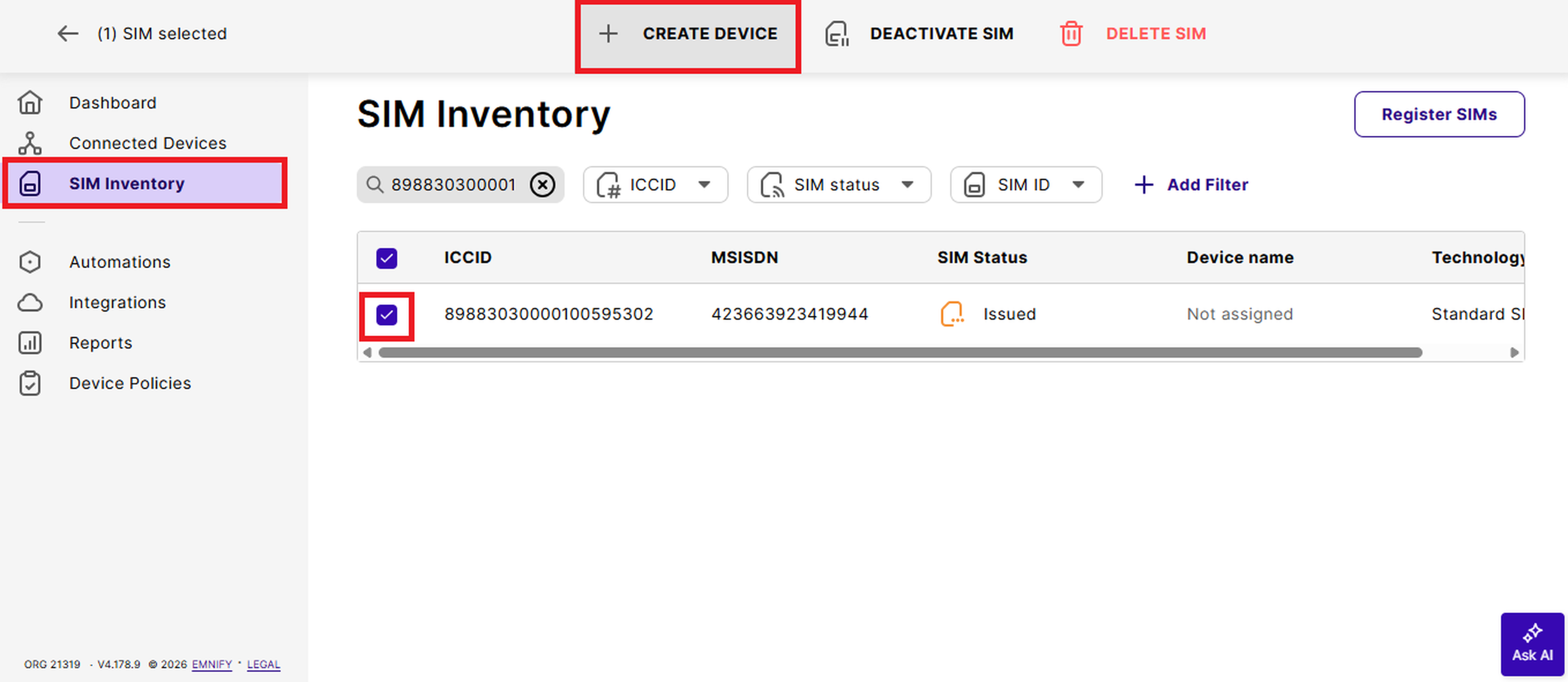
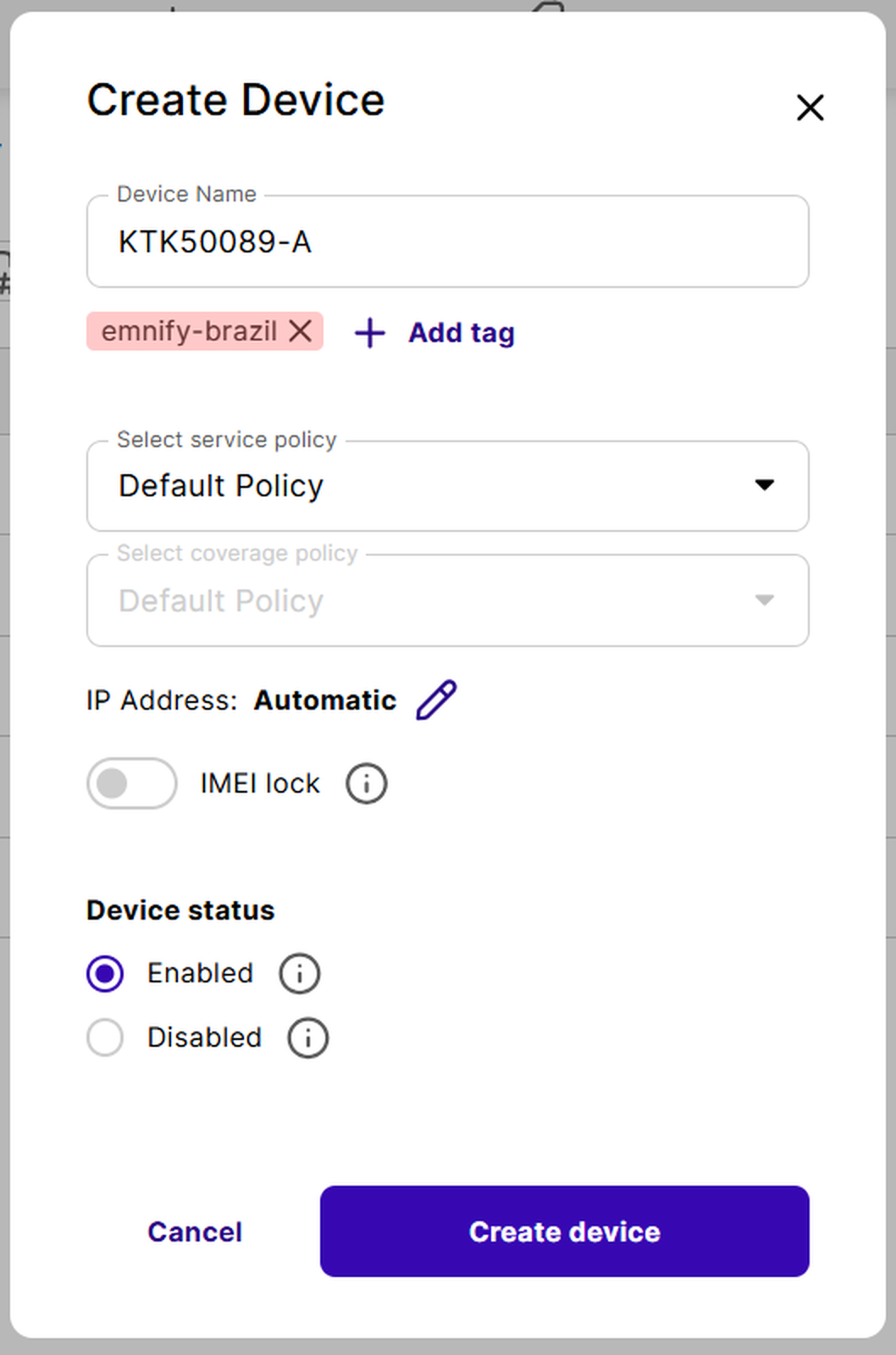
Ao realizar essa ação, será aberto um popup para o preenchimento das seguintes informações.
Após o preenchimento das informações, clicar em Create Device > APN is set up.
Popup de preenchimento das informações do dispositivo na Emnify.
Preencher os dados do equipamentos e acordo com o seguinte padrão:
Cadastro do equipamento no sistema Neokohm.
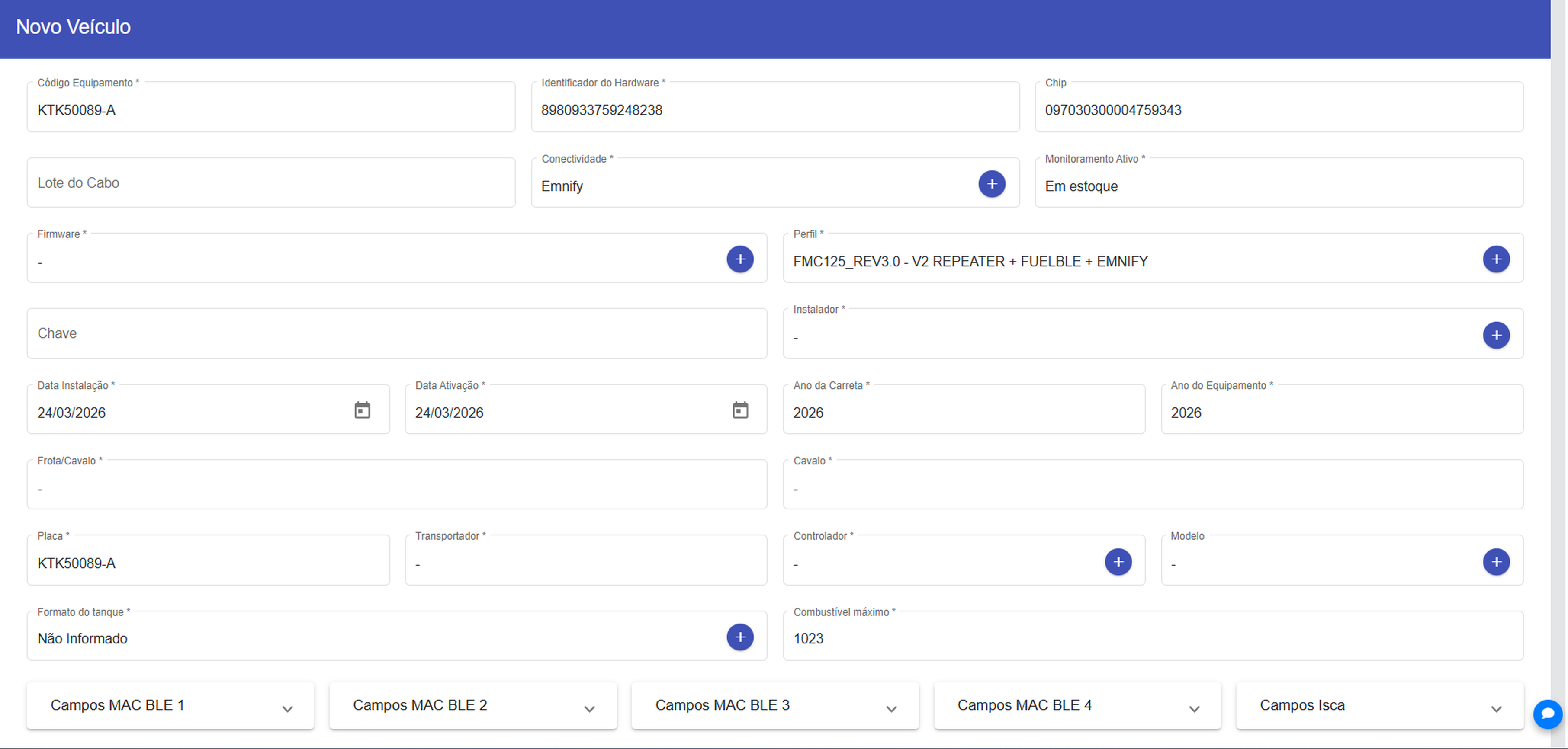
Após preencher as informações vá para a opção >Salvar, localizada no canto inferior direito da página;
OBS: Ao cadastrar vários equipamentos, não é necessário sair da página e preencher as informações novamente. É necessário apenas alterar as informações de um equipamento para outro (Código do equipamento, Identificador de hardware, Chip e Placa).
Após terminar a configuração do equipamento, vamos colocá-lo na fase de testes e validação. Para isso é necessário conectar o equipamento em uma fonte de alimentação adequada e em um local com boa conectividade.
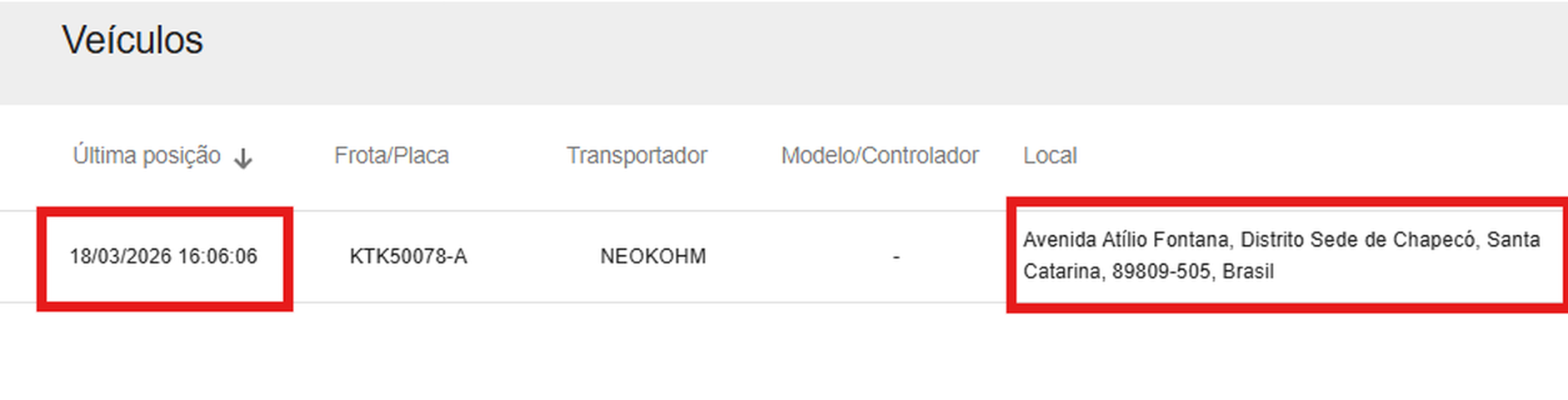
Verifique se o equipamento está com os dois LEDs de status piscando a cada segundo, se o local e a data estão atualizados e corretamente.
Validação do equipamento durante a fase de testes.
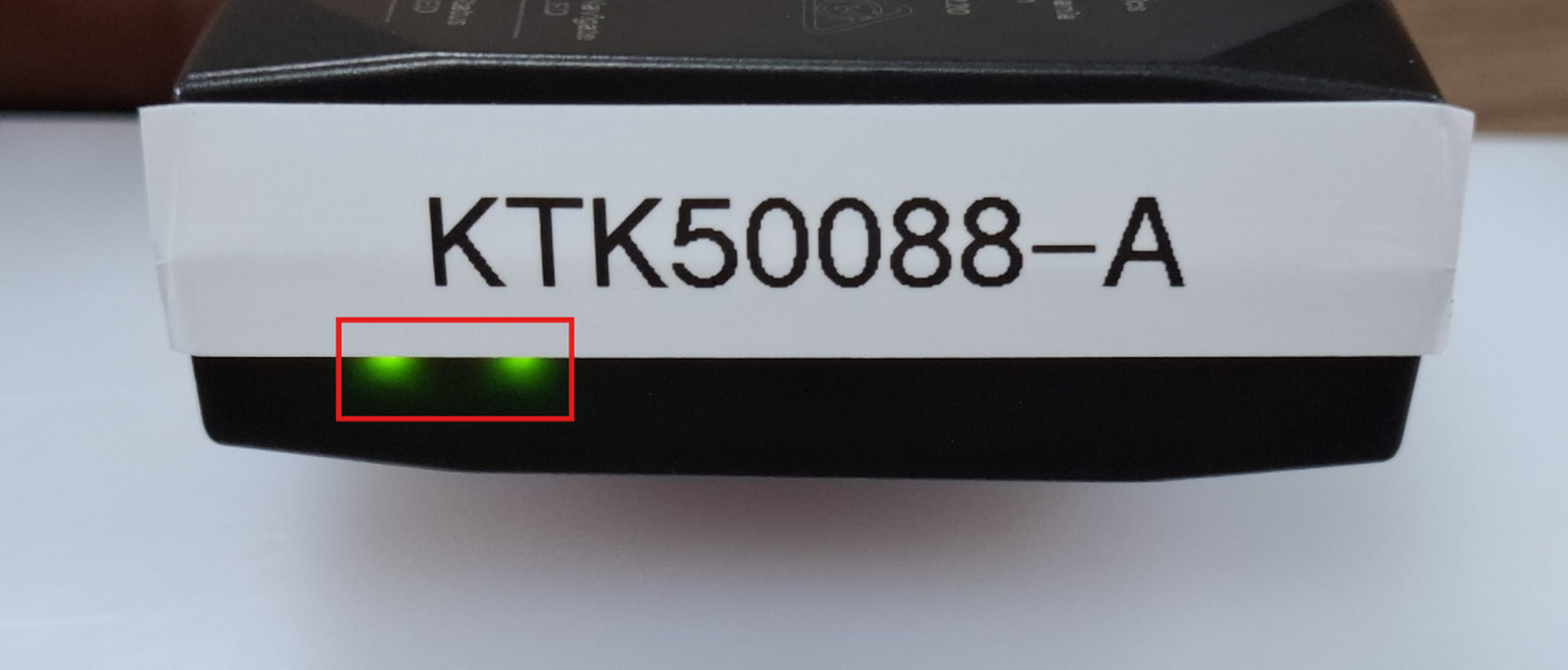
Antes de enviar o equipamento é necessário lacrá-lo e adicionar a etiqueta com o código do equipamento correspondente, os lacres e a fita dupla face para fixação como nas imagens a seguir:
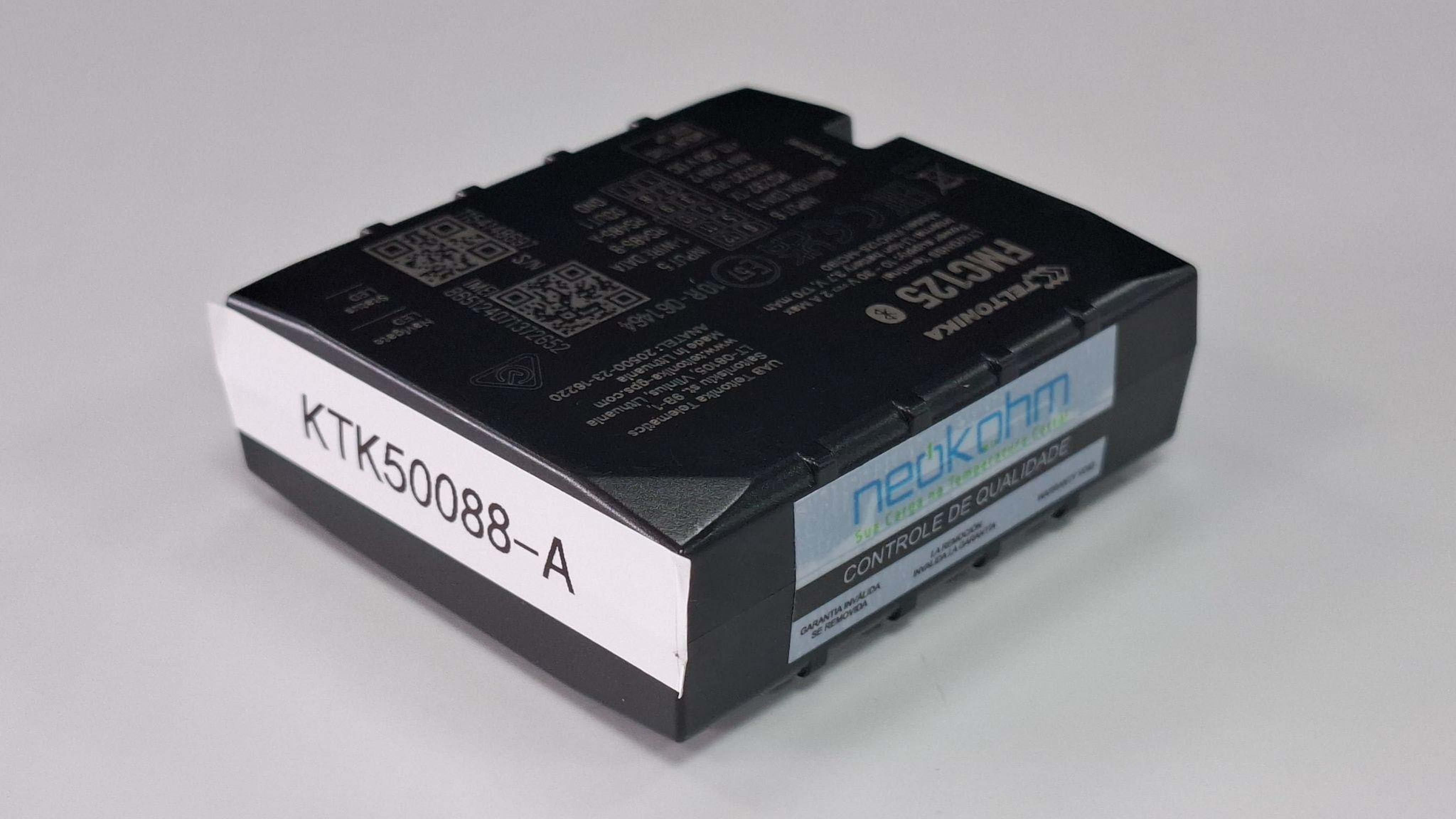
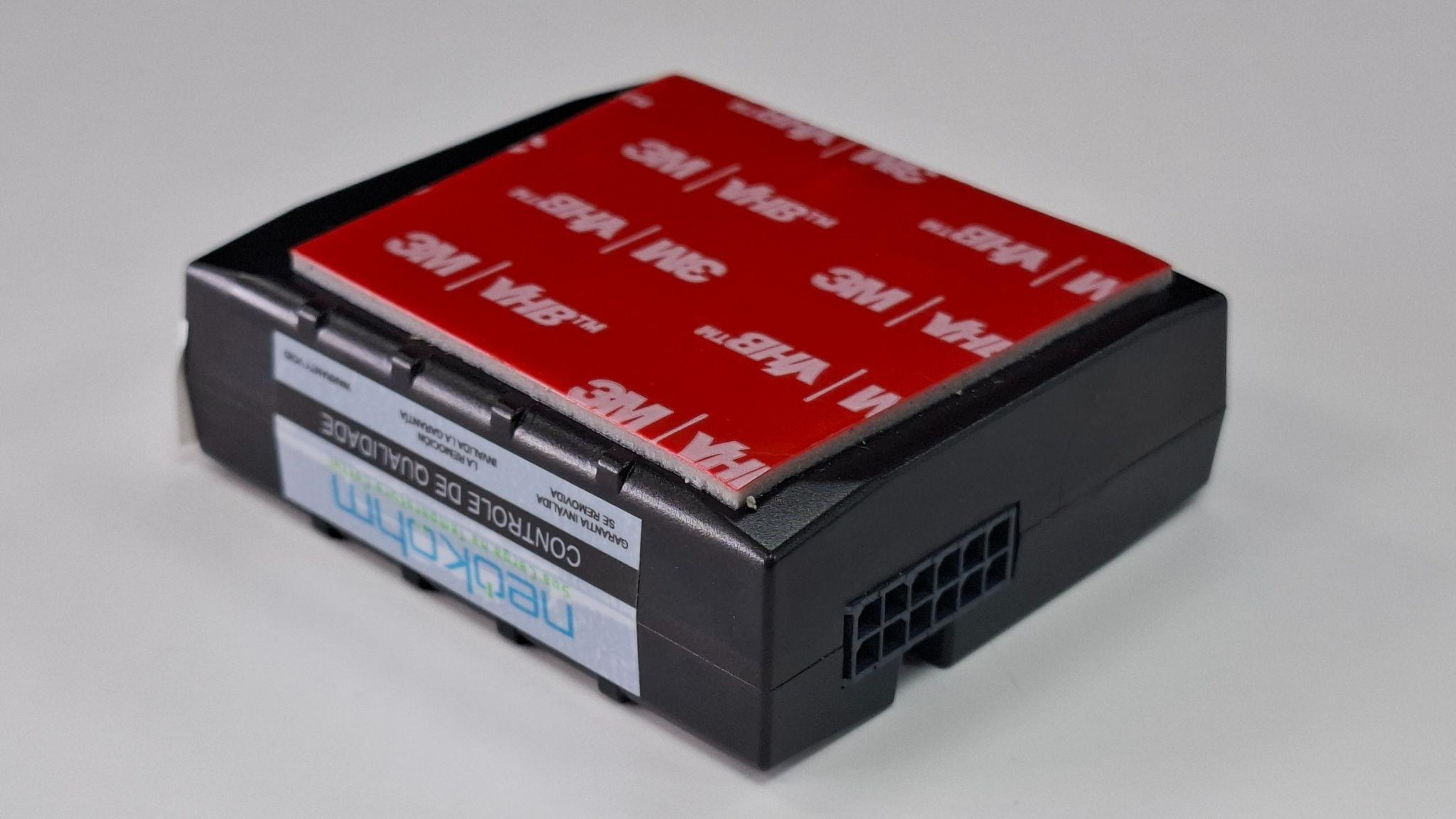
Após preparar o equipamento, separe também o seu cabo de alimentação. Coloque os equipamentos em uma embalagem, lacre, adicione a etiqueta de identificação com o código do equipamento e aguarde o envio.
Equipamento e acessórios finalizados.